基于SolidworksMCP实现Solidworks AI工作流
前言
好久不见。
因为某些个人需要,接触了Solidworks这个工业建模软件。不过,作为一个深受 AI 思维影响的人,不禁让我思考:既然纯软件编程领域已经能实现全自动化的Vibing Coding,Solidworks 是否也能通过 AI 工作流减轻一些负担?
答案是可以的。虽然市面上已有非常成熟的商业化 AI 3D 建模方案(比如 mecagent),但我在 GitHub 上也找到了大佬制作的开源 Solidworks MCP,可以直接让 AI 操作软件。
目前我测试了两个项目:一个是andrewbartels1大佬的SolidworksMCP,以及xupeiwust的sw-copilot,但前者更加完备一些。因此这里以SolidworksMCP为例。
理解MCP
MCP 可以理解为文本生成式 AI 操作 SW 的一个桥梁。毕竟 AI 本质上只能生成文本,没法直接操作软件,这时候 MCP 就充当了 SW 的 API,让 AI 模型通过这个 MCP 直接操作软件。
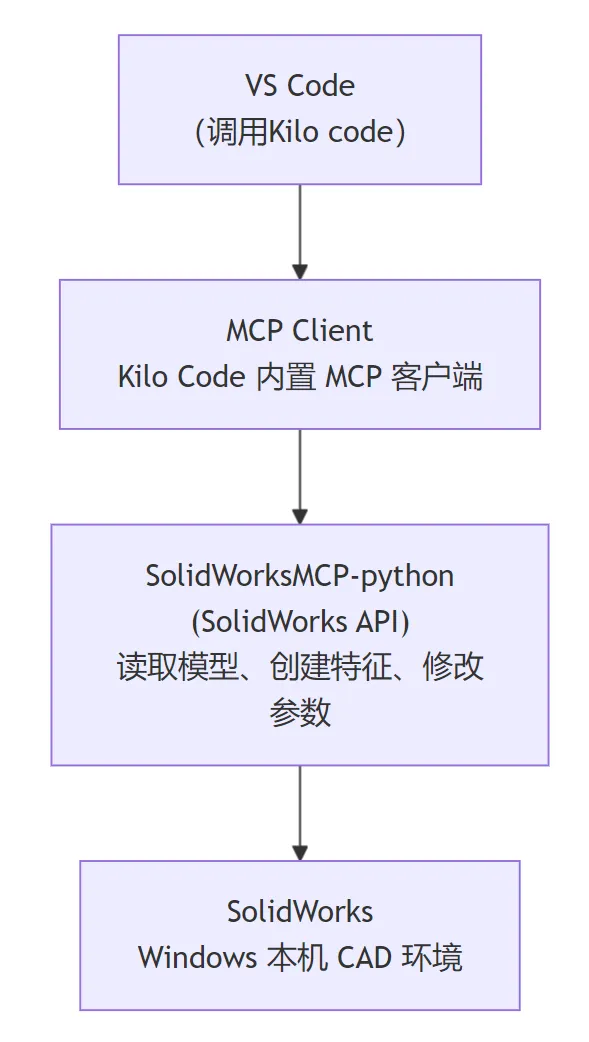
这里用了VS Code的kilo code插件,它内置了MCP配置环境。当然,如果你认为用VS Code很多此一举(实际上确实多此一举),直接用诸如Claude Code命令行调用MCP也是可以的。
准备 SolidWorksMCP-python
下面是参考了项目文档的步骤。
直接用 Python 的 UV 管理可以非常方便地完成项目环境配置(类似于 Node.js 的 npm),甚至不需要从 GitHub 拉取源代码。
安装UV
powershell -ExecutionPolicy ByPass -c "irm https://astral.sh/uv/install.ps1 | iex"如果因为网络原因安装失败,(如果你pipy配置了国内镜像源),也可以直接用python pipy安装。
pip install uv配置SW-MCP项目
用以下命令安装&配置SW MCP项目。
uvx solidworks-mcp-python setup如果 UVX 检测到本地环境没有对应的 Python 版本,会重新拉取,对于国内用户来说经常会因为网络问题卡住(不知道为什么,我开全局梯子也是这样……)。
可以手动去网络上找一个 python 3.13.x 并在本地安装好,然后让 UV 只使用本机已安装的 Python,不再下载 uv 管理的解释器:
uvx --python 3.13 --python-preference only-system solidworks-mcp-python setup如果一切顺利,并且你已经正确的安装了SOLIDWORKS软件本体,SolidWorksMCP-python会检测本地存在的SOLIDWORKS,并且让你选择运行环境。
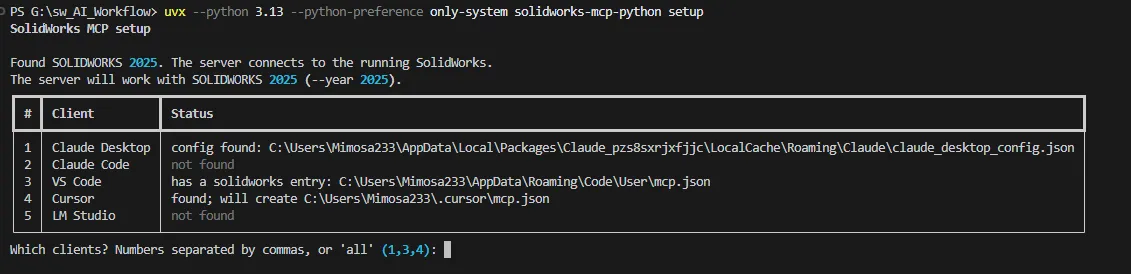
这一步是给编辑器写入MCP服务器的配置,但是我们不需要这一步。对于Kilo code插件需要手动编写mcp配置。
Kilo code及其MCP配置
这里是用 VS Code 插件 Kilo code 调用的 AI,可以从插件市场下载该插件。
Kilo 只能支持通过 json 配置添加外部 MCP 服务器,需要进入%USERPROFILE%\.config\kilo\kilo.jsonc文件进行配置MCP。
在现有配置的顶层 mcp 对象中添加下面的内容。下面是一个可以直接使用的示例:
{
  "mcp": {
    "solidworks": {
      "type": "local",
      "command": [
        "cmd",
        "/c",
        "uvx",
        "solidworks-mcp-python",
        "--year",
        "2025"
      ],
      "enabled": true,
      "timeout": 120000
    }
  }
}
--year 2025不是必填参数(mcp会自动检测)。请注意核查并修改上面的命令,确定对应使用中的正确 SW 版本。这里以 SOLIDWORKS 2025 为例。给 Kilo 安装 SolidWorks Skill
MCP 提供的是工具,而 Skill 提供的是使用这些工具的工作流程和知识。例如:
- 创建零件时,草图与拉伸等特征的正确调用顺序;
- SolidWorks API 中毫米、米等单位的区别;
- 如何选择面、边和特征;
- 如何使用
verify_model检查模型; - 工具执行失败时如何恢复。
- ……
项目提供了专门的 Skill 安装命令。它支持将 Skill 安装到其他 Agent 的指定目录。这里强烈建议给mcp装一些skill:
uvx solidworks-mcp-python skill install --dir "$env:USERPROFILE.kilo\skills"(Kilo 官方支持 Windows 下的全局 Skill 目录:%USERPROFILE%\.kilo\skills\)
启动并验证
配置完成后:

若一切正常,MCP会显示「已连接」。连接失败可以查看详细的报错内容进行修改。
开始你的第一个AI项目
在 Kilo Code 连接好 SW MCP 并保存配置后,新建一个对话,然后输入需要的提示词。
一个可行的示例:
请使用 SolidWorks MCP 工具连接当前运行的 SolidWorks 2025。
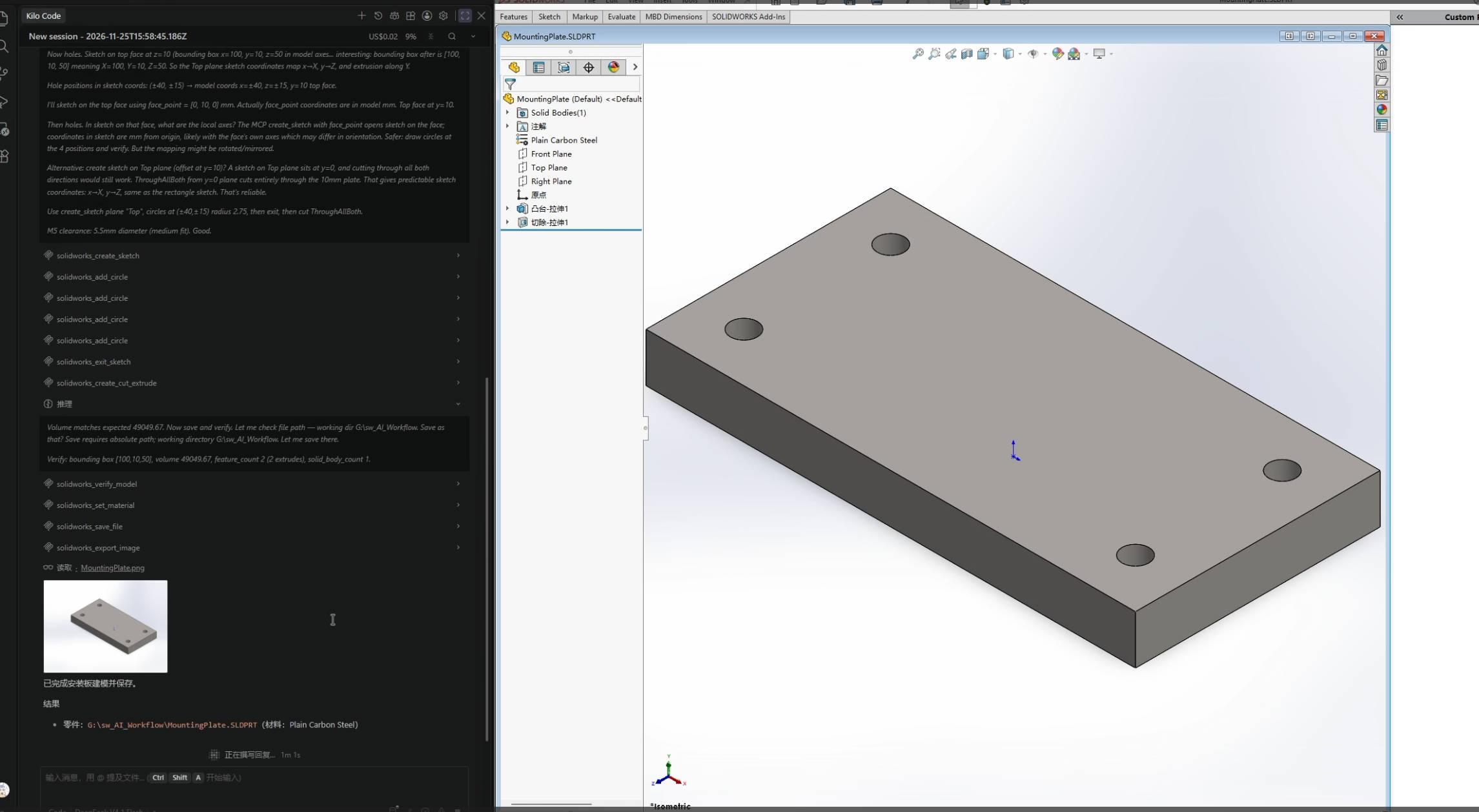
制作一块100×50×10毫米的任意安装板,板上带有四个M5通孔,每个孔距各边缘10毫米。
我用上述提示词测试的一个非常简单的实例(为了节省成本,使用最笨的Deepseek flash模型):
共花费¥0.12CNY(输入87053,输出1943 tokens)
写在最后
这篇文章仅仅是我的操作笔记。如果你将要使用这个项目,强烈建议阅读官方文档,其中有许多本文没有涉及到的重要操作信息.
就连CAD建模都有AI辅助了,很难想象未来的工作会是什么样子的(大雾
暂无评论
发表评论
[annotate]术语||注释[/annotate]悬停术语注释[blur]模糊文本[/blur]高斯模糊[black]黑幕文本[/black]黑幕遮挡[img]图片地址[/img]内嵌图片[b]粗体[/b] [i]斜体[/i] [s]删除线[/s] [u]下划线[/u]文字样式[url=链接地址]文字[/url]超链接[quote]引用内容[/quote]引用块[h1]~[h5]标题[/h1]~[/h5]多级标题